MicrosoftOfficeは、Microsoft社が提供するビジネス用のアプリケーションソフトです。
今回は、このOffice(現在はMicrosoft365)を無料で利用する方法をご紹介します。
Microsoft365は無料版が提供されている
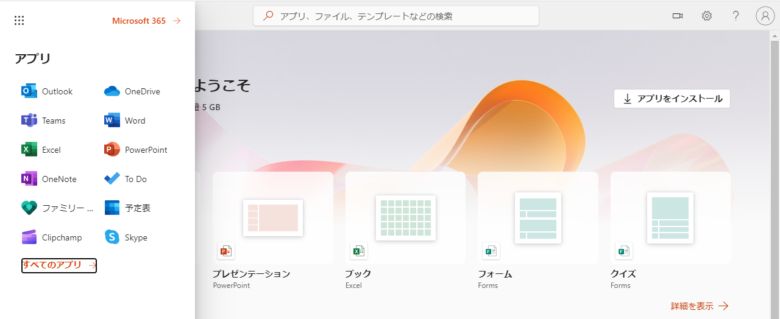
Microsoft365は、そもそも無料版が提供されています。
Web上でしか利用できませんが、Excel・Word・PowerPointを使うことができます。
また、Microsoftアカウントが必要になるため、アカウント作成時に無料でついてくるOneDriveのストレージ(5GB)やOutlook、Teams等も利用する事ができます。
無料版でどこまでできるのか
私自身、無料版で事足りるならそれに越したことはないだろう思い、最初はこの無料版を利用していました。
その時の経験を基に、無料版と有料版の違いなどをいくつかご紹介します。
既存のファイルは開ける
他者が作成したファイルをWeb上で開くことは可能です。
今回はExcelを例に挙げますが、WordやPowerPointも同様の手順で開けます。
ファイルの開き方(Excelの場合)
- 左側のメニューの「Excel」を選択
- 画面右側のアップロードを選択
- 開きたいファイルを選択
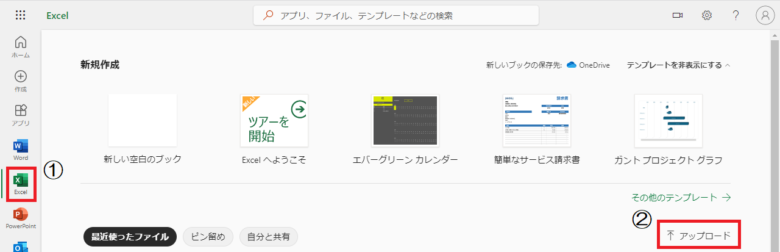
開きたいファイルをWeb画面上にドラッグ&ドロップすることでファイルを開くこともできます。
こちらの方が上記の方法よりも簡単です。
ローカルに保存することは可能
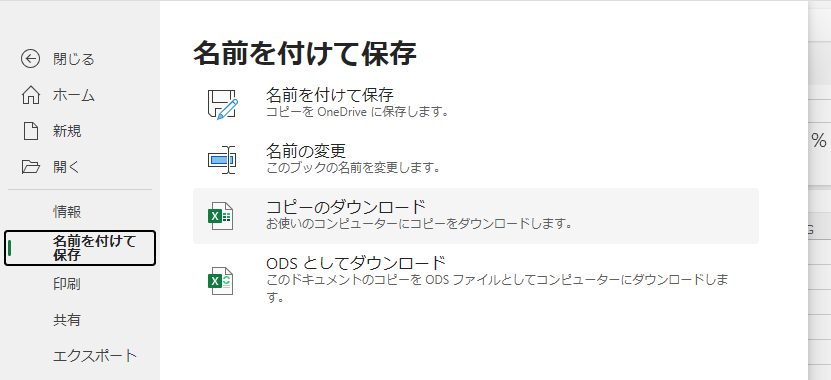
作成したファイルは自動的にOneDriveへ保存されますが、作成したものをローカルに保存する事も可能です。
ローカル保存の仕方
- 画面左上の「メニュー」を選択
- 「名前を付けて保存」を選択
- 「コピーのダウンロード」を選択
Excelの関数は使えるがVBAマクロは使えない
Excel関数はWeb上でも使用できますが、VBAマクロの作成・編集等はできません。
もちろんローカルに保存すれば可能ですが、そのためにはOfficeアプリケーションが必要です。
Excel for web で VBA マクロを使用する(Microsoft365サポートサイト)
Wordへの図形の挿入がちょっと特殊
Excel、Word共に図形の挿入ができますが、Wordの場合は専用の別ウインドウが開きます。
そのウインドウ上で図形の挿入等を行っていきます。
デスクトップ版のWordと操作が異なりますので慣れが必要になると思います。

PowerPointのアニメーションは基本的なものだけ
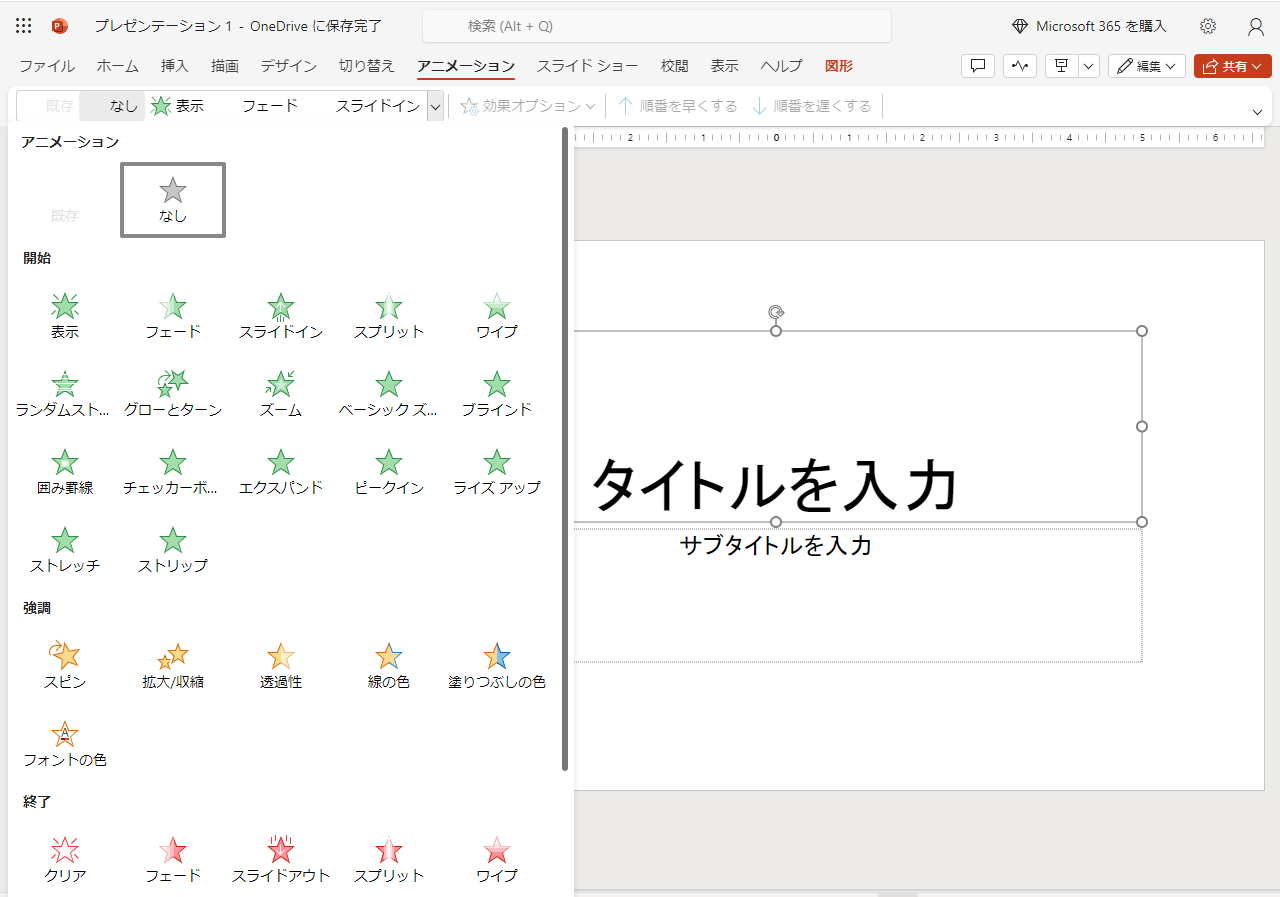
PowerPointでよく使われるアニメーションですが、基本的なアニメーションのみ使用する事ができます。
基本的なアニメーションだけでも十分ですが、デスクトップ版にある「その他の開始効果」や「その他の強調効果」といった少し凝った動作は指定できません。
無料版Microsoft365を利用する方法
無料版のMicrosoft365を利用したい場合は、無料版Microsoft365のサイトでアカウント作成又はサインインすれば利用を開始する事ができます。
最後に
いかがでしたでしょうか?
Microsoft365は無料版が提供されており、無料版でも十分な機能を揃えています。
Web上での操作のため多少慣れが必要かもしれませんが、有料版を購入する前に一度無料版を使ってみるのはありだと思います。
無料版を使って不都合などが出てきたときに、改めて有料版の購入を検討してみてはいかがでしょうか。
を無料で利用する方法をご紹介します。 )