Office製品をPCにインストールする際に、エラーコード:30016-22/30016-2や0-2031(17004)が表示されてインストールできない場合があります。
同じOffice製品を再インストールをする際によく発生するエラーのようですが、過去に別のOffice製品をインストールした場合なども同様の現象が発生するようです。
また、過去にOffice製品をインストールした記憶がなくても、実は過去にインストールしていた(試していた)事が原因でエラーとなっているなんていう事もあります。
今回は、Office製品のインストールで30016-22や30016-2、0-2031(17004)が表示されてインストールが失敗した時の対処法をご紹介します。
旧バージョンのOfficeをアンインストールする
コントロールパネルからアンインストール
古いOfficeをWindowsのコントロールパネルからアンインストールします。
step
1Windowsのコントロールパネルを開く
①左下のWindowsロゴを右クリックします
②検索(S)を選択します
③「コントロール パネル」と入力します
④コントロール パネルを選択します
②[コントロール パネル] を選択します。
step
2Office製品をアンインストールする
①[プログラム] > [プログラムと機能] の順に選択します
②Office製品を右クリックし、[アンインストール] を選択します
③コンピューターを再起動します
①[プログラムと機能] を選択します
②お使いのOffice製品を右クリックし、[アンインストール] を選択します。
③コンピューターを再起動します
Officeアンインストールツールでアンインストールする
step
1Microsoftサポートサイトの以下のサイトを開く
step
2アンインストールサポートツールをダウンロードする
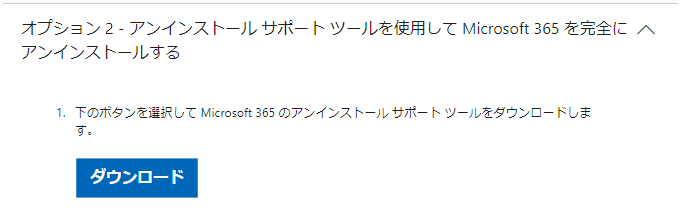
①サイト下にある「オプション2-アンインストールツールを使用してMicrosoft365を完全にアンインストールする」を選択します
②「ダウンロード」を押してアンインストールツールをダウンロードします
step
3ツールのインストールを行い手順に従ってOffice製品をアンインストールする
①ダウンロードしたツールをインストールします
②[Office 製品のアンインストール] ウィンドウで、アンインストールする Microsoft 365 のバージョンを選びます
③残りの画面の指示に従い、メッセージが表示されたら、コンピューターを再起動します
ウイルス対策ソフトを停止させる
Windows標準のセキュリティソフト以外の、市販のウイルス対策ソフトを停止させます。
これは、ウイルス対策ソフトが、Officeをインストールする際のインターネットアクセス等を制限してしまっている可能性があるからです。
オフラインインストーラーでインストールする
step
1Microsoftアカウントサイトを開く
Microsoftアカウントサイトへアクセスしてライセンスのあるアカウントでログインする
step
2購入済みの製品からインストールするOffice製品の「インストール」を選択する

step
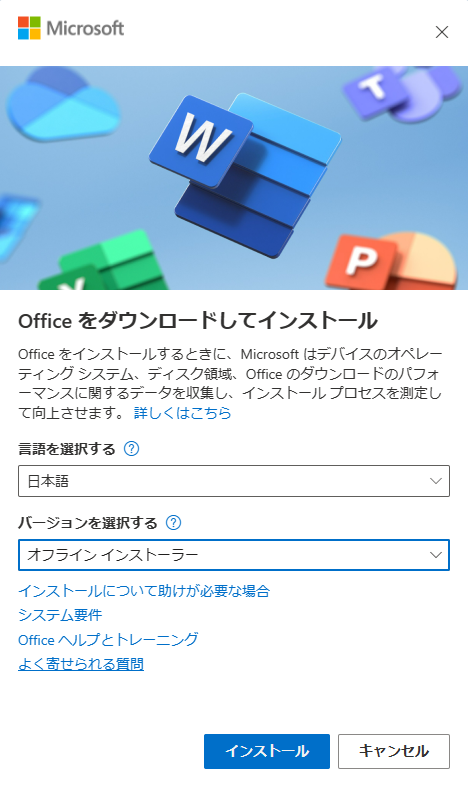
3バージョンを「オフラインインストーラー」にしてインストールする
step
4ダウンロードしたインストーラーを実行する
ダウンロードしたオフラインインストーラーを実行してOffice製品をインストールします。
Office を手動でアンインストールする
コントロールパネルやツールでOffice製品をアンインストールしても不十分な場合があります。
その場合は、手動でOffice製品のアンインストール作業を行います。
ファイルの削除やレジストリの削除等を行うため少し高度な作業となりますので十分注意して作業して下さい。
実際に私が経験したパターンがこれに当たるのですが、過去にOffice製品をインストールした記憶がなくMicrosoftサポートに問い合わせた結果、この対処法を行って解決しました。(実際の作業はMicrosoftサポートの人がリモートでやってくれました)
step
1Microsoftサポートサイトへアクセスする
Office を手動でアンインストールする(Microsoft サポート)
step
2手順2に従ってOffice製品をアンインストールする
作業には十分注意して下さい
ファイルやレジストリ等の削除を行います
おわりに
如何でしたでしょうか?
上記の方法で現象が解消しない場合は、無理に自分で解決しようとせずにMicrosoftサポートへ問い合わせることをおすすめします。
電話やチャットで対応してもらえますので、そちらの方が無駄な時間をかけずに済むかもしれません。
が表示されてインストールできない場合があります。同じOffice製品を再インスト)