はじめに
kintoneは、開発の知識がなくても業務アプリを簡単に作成できるというクラウドサービスです。
画面上に項目を配置するだけで、アプリ画面等を簡単に作ることができます。
ただ、業務アプリを作成できるといっても何でも作れるという訳ではありません。
データを登録して表示・集計を行うといったことが、kintoneアプリで基本的にできることになります。
今回は、そのkintoneのアプリの作成方法について分かりやすく解説したいと思います。
何が作成できる?
kintoneのアプリは、大きく3つの機能に分かれています。
kintoneの機能
- フォーム : データの登録/変更/削除
- 一覧 : データの一覧表示
- グラフ : データの集計
フォーム
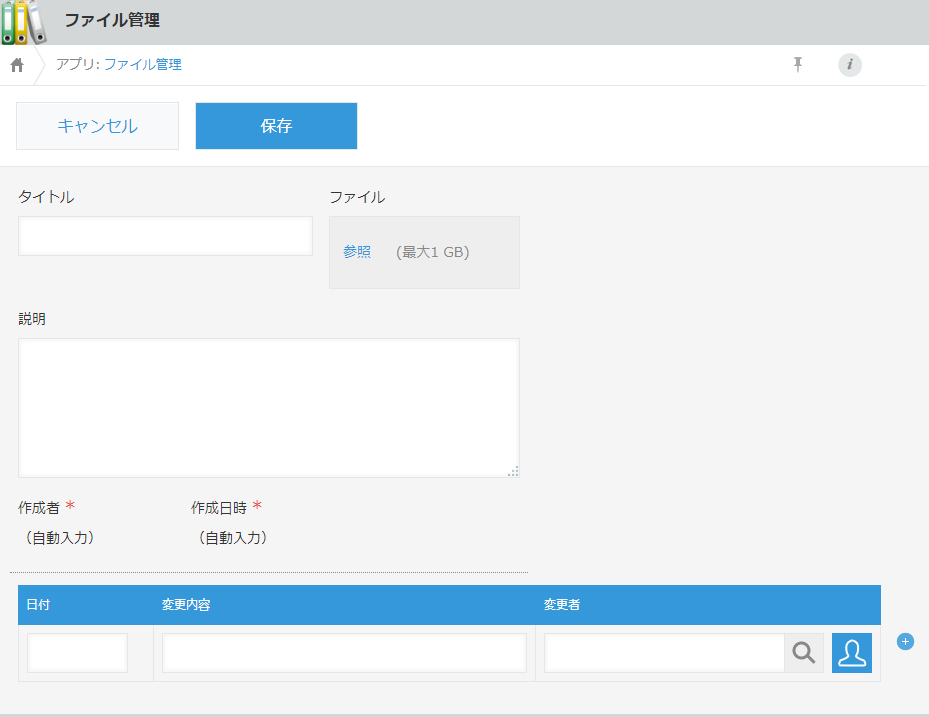
フォームは、データを登録/変更/削除ができる画面です。
このフォームは、アプリに1つだけ作成する事ができます。
データの登録/変更/削除などはこのフォーム画面から行います。
一覧
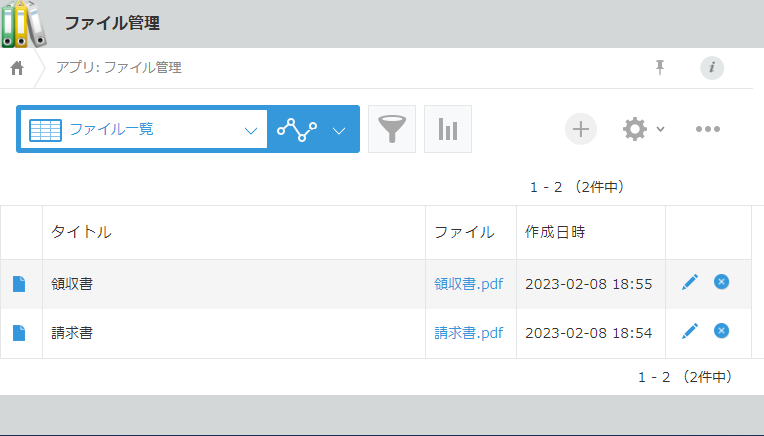
登録されたデータを一覧表示する画面です。
この一覧は、1つのアプリ内に複数作成する事ができます。
表示する内容は自由にカスタマイズできます。
画面上部のリストに作成した一覧が表示されますので、そこから表示したい一覧を選びます。
表示形式は、一覧形式とカレンダー形式の2種類があります。

グラフ
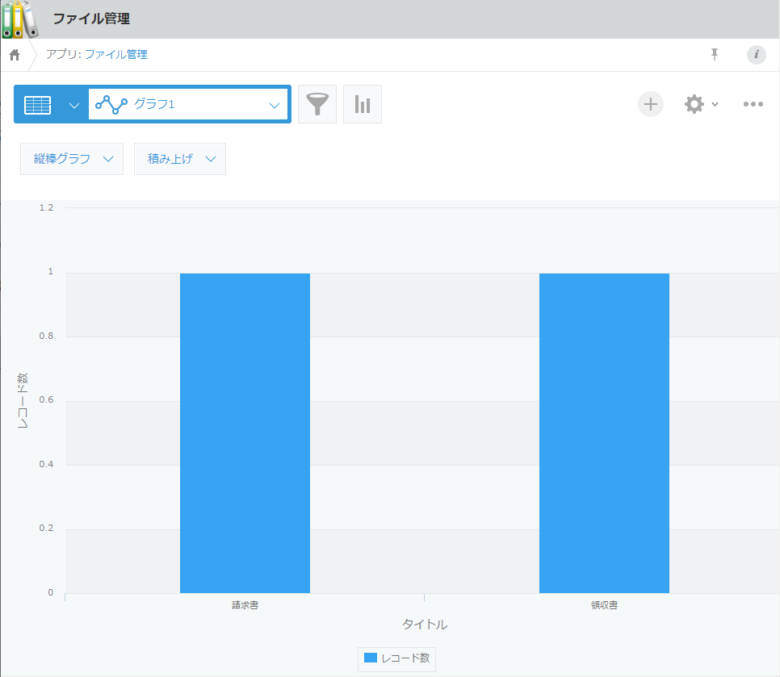
登録されたデータを集計・グラフ表示する画面です。
この一覧は、1つのアプリ内に複数作成する事ができます。
グラフの種類は多数あり、表示項目等を自由にカスタマイズできます。
画面上部のリストに作成したグラフが表示されますので、そこから表示したいグラフを選びます。
下の画像は、積み上げ棒グラフの例です。
アプリの作り方
アプリを追加する
実際のアプリの作り方を見ていきましょう。
アプリを新しく作成したい場合は、アプリ欄の右にある「+」アイコンをクリックします。

予め用意されているアプリから作成する場合は、左側メニューからアプリを探します。
また、一から作成したい場合は「はじめから作成」を選びます。
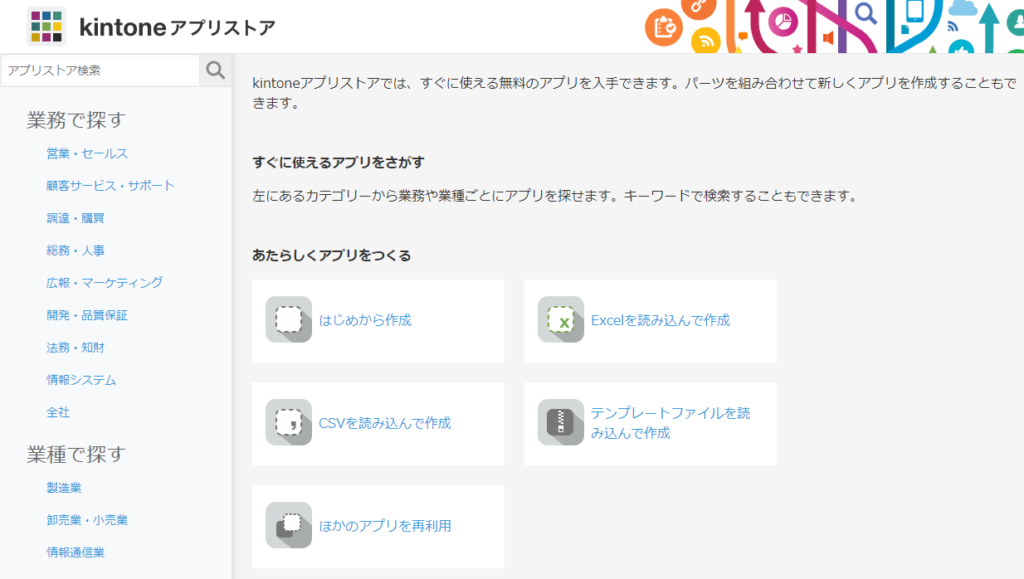
はじめから作成する場合は、フォームの作成から行っていきます。
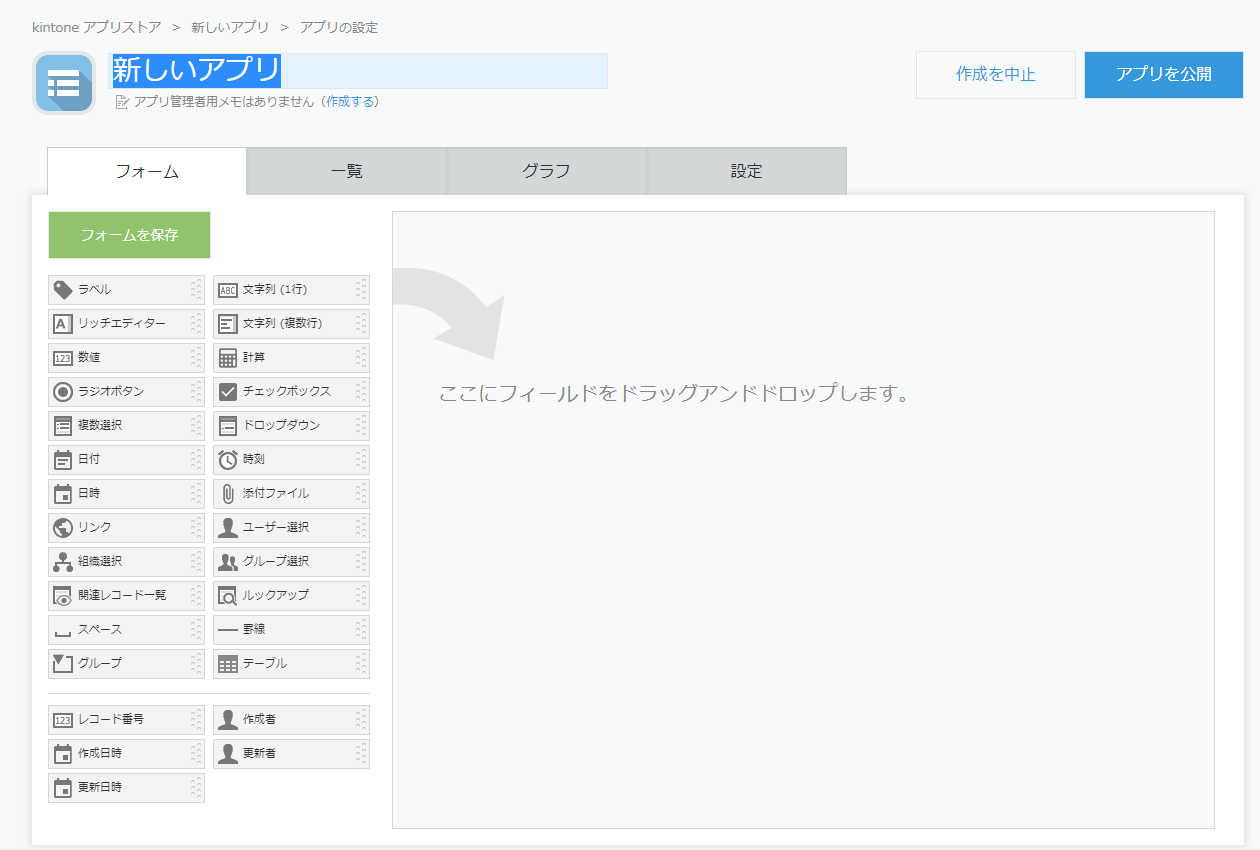
アプリを作成していく
実際にアプリを作成していく具体的な手順は、kintoneのマニュアルが分かりやすいです。
それぞれ以下のサイトを参考にしてみて下さい。
フォーム


一覧

グラフ

プラグインの追加
kintoneは、プラグインという標準の機能では実現できないことを可能にする拡張機能を追加する事ができます。
有料のものが多くありますが、無料のものもいくつかありますので、探して追加してみるのもいいでしょう。
専門的な開発をしたいなら
kintoneの画面のデザインを変更したり複雑な処理を行いたい場合は、CSS/Javascriptによるカスタマイズを行うことができます。
その場合は、CSS/Javascriptの理解が必要となりますので興味のある方は勉強して開発してみるのもいいでしょう。


おわりに
いかがでしたでしょうか。
kintoneのアプリは、コードを記述することなく様々なアプリを作成する事ができます。
操作はそれほど難しくありませんのでアプリの作成に挑戦してみてはいかがでしょうか。
